기존 방식(미디어 생성 도구, Rufus)은 OS를 바꿀 때마다 USB를 포맷하고 새로 부팅 USB를 만들어야 해서 번거로웠어요. 이걸 해결해 주는 프로그램이 Ventoy인데, 사용법을 정리해 봤어요.
Ventoy로 부팅 USB 만들기
8GB 이상의 USB
부팅USB를 만들 USB 내 자료를 미리 백업하기
UEFI와 BIOS Legacy 방식을 둘 다 지원해요.
다양한 OS(운영체제)를 지원해요.
ISO 파일을 복사·삭제하는 것만으로 OS를 바꿀 수 있어요.
Ventoy를 업데이트해도 기존 자료가 손상되지 않아요.
의외로 ISO 파일 이름을 가려서 보여줘요. 알아보기 쉽게 이름을 지정해 두세요.
Ventoy 설치 과정 (단계별)
먼저 아래 링크에서 최신 버전 프로그램을 받아요. 이 글을 쓸 당시 최신은 1.0.81 버전이었어요. 윈도우 11 설치를 기준으로 안내할게요.
Ventoy
Ventoy is an open source tool to create bootable USB drive for ISO files. With ventoy, you don't need to format the disk again and again, you just need to copy the iso file to the USB drive and boot it.
www.ventoy.net
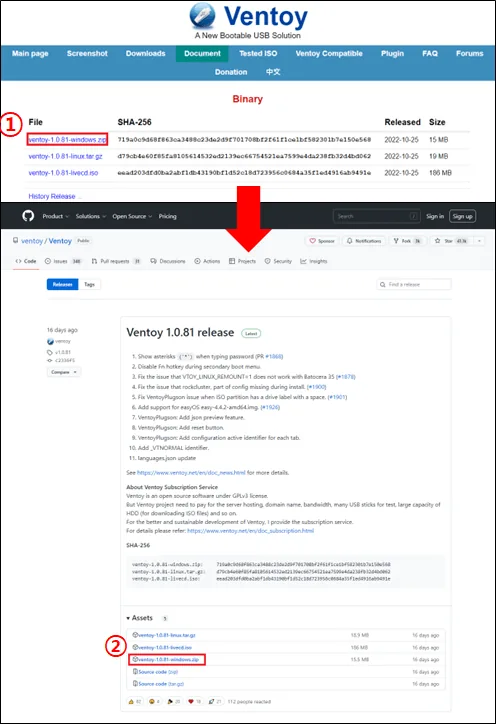
사이트에서 빨간 네모 안의 [ventoy-1.0.81-windows.zip]을 클릭하면 GitHub 다운로드 페이지로 넘어가요. 조금 내려 Assets의 [ventoy-1.0.81-windows.zip]을 눌러 받으세요.
받는 동안 준비한 USB를 PC에 꽂고, 다운로드가 끝나면 압축을 풀어요. 압축 안의 [Ventoy2Disk] 프로그램을 실행하세요.
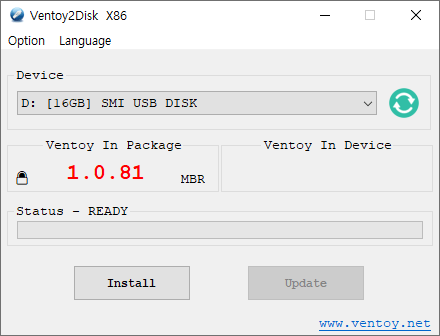
Device를 방금 꽂은 USB로 지정해요. 이미 Ventoy를 쓰고 있다면 오른쪽 Ventoy in Device에 버전이 떠요. 여기서는 새로 설치하니 Install을 눌러 진행할게요. 파티션도 고를 수 있는데 Option→Partition Style→MBR/GPT에서 선택하면 돼요.
- MBR: BIOS Legacy 설치 추천
- GPT: UEFI 설치 추천 (2.2TB 초과하는 단일 파티션 포함)
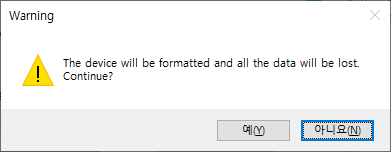
USB를 포맷한다는 경고창이 두 번 뜨는데, 안의 자료를 모두 백업한 뒤 [예]를 누르세요.
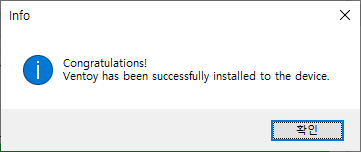
Ventoy 설치가 진행되고, 끝나면 완료 팝업이 떠요.
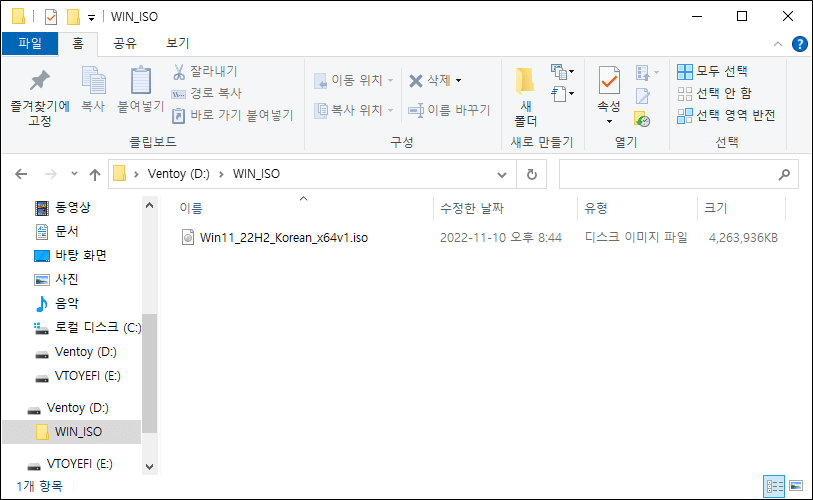
드라이브 이름이 Ventoy로 바뀌고 파티션이 두 개로 나뉘어요. 일부 공간은 VTOYEFI가 차지하고요. 첫 번째 파티션은 사용자 공간, 두 번째는 부팅에 쓰는 시스템 공간이에요.

설치가 끝난 드라이브에 원하는 ISO 파일을 넣어요. 이때 드라이브명·경로·파일명을 모두 ASCII(영문·숫자)로 해야 하는데, 한글을 쓰면 인식하지 못해요.
저는 [WIN_ISO] 폴더를 하나 만들어 ISO를 넣어 두고, 나머지 공간은 개인 용도로 써요. 이제 준비는 끝났고 윈도우만 설치하면 돼요.
윈도우 10·11 ISO 파일 다운로드
아직 윈도우 ISO 이미지가 없다면 아래 링크에서 원하는 이미지를 받으세요.
▼Windows 10 디스크 이미지 (ISO) 다운로드
윈도우10 iso파일 다운로드 방법
마이크로소프트 홈페이지에 들어가면 윈도우 버전 업데이트, 윈도우 설치도구를 이용하여 윈도우 버전을 업데이트하거나, 업그레이드를 할 수 있다. 하지만 iso 파일을 다운로드하는 페이지는
jjantip.com
▼Windows 11 디스크 이미지 (ISO) 다운로드
윈도우11 부팅USB 만들기
한국시간 기준 2021년 10월 4일 윈도우11이 출시했다. 처음 출시되었을 때 설치하면 게임 등 일부 프로그램과 은행들의 호환성 문제가 발생하는데, 이젠 시간이 경과하였으니 윈도우11을 설치해도
jjantip.com
핵심만 — Ventoy를 USB에 한 번 설치하면, 이후엔 ISO 파일만 복사·삭제해 여러 OS를 담아 골라 부팅할 수 있어요. 포맷 없이 UEFI·Legacy를 둘 다 지원합니다.
자주 묻는 질문
Ventoy의 가장 큰 장점은 뭔가요?
ISO 파일을 복사·삭제하는 것만으로 운영체제를 바꿀 수 있어요. OS를 바꿀 때마다 USB를 다시 포맷할 필요가 없어서, 여러 OS를 USB 하나에 넣어 두고 골라 쓸 수 있어요.
USB는 몇 GB가 필요한가요?
8GB 이상을 권장해요. 설치 과정에서 USB가 포맷되니 안에 있던 자료는 미리 백업해 두세요.
MBR과 GPT 중 뭘 골라야 하나요?
BIOS Legacy 환경이면 MBR, UEFI 환경이면 GPT를 추천해요. 2.2TB가 넘는 단일 파티션을 쓰려면 GPT여야 하고요.
ISO 파일이 목록에 안 보여요.
드라이브명·폴더·파일명에 한글이 들어 있으면 Ventoy가 인식하지 못해요. 모두 영문·숫자(ASCII)로 바꿔 주세요.
여기까지 Ventoy로 윈도우 부팅 USB를 만드는 방법을 알아봤어요.
'PC·디지털 > PC·윈도우' 카테고리의 다른 글
| 컴퓨터 느려질 때, 포맷 전에 해볼 것들 (0) | 2026.06.01 |
|---|---|
| 스마트폰 저장공간 부족, 사진·캐시·앱 정리법 (0) | 2026.05.29 |
| 윈도우11 부팅USB, 초보도 따라하는 3가지 방법 (0) | 2022.11.10 |
| 윈도우10 ISO, 숨은 다운로드 메뉴 꺼내는 법 (0) | 2022.11.08 |
| 윈도우11 라이선스 종류·차이, FPP·DSP·처음사용자용 뭘 살까 (0) | 2022.11.07 |


댓글