한글(HWP) 파일을 카톡으로 보냈는데 상대방이 "안 열린다"고 한 적 있으시죠. 모바일에서는 한글 뷰어가 깔려 있어야 hwp 파일이 열려서, 익숙하지 않은 분들은 받고도 못 보는 경우가 많아요.
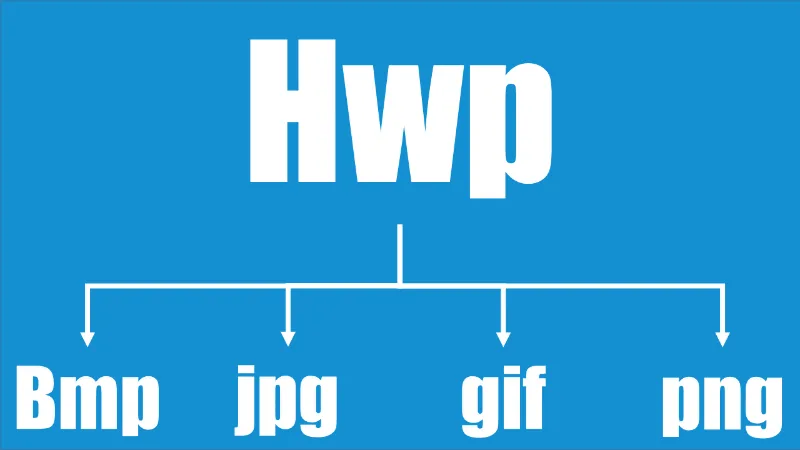
이럴 때 가장 간단한 해결책은 한글 파일을 이미지(JPG·PNG)로 변환해서 보내는 거예요. 이미지는 뷰어 없이 누구나 바로 볼 수 있으니까요. 한컴오피스에서 변환하는 방법을 정리했어요(한컴오피스 2018 기준이며 버전이 달라도 메뉴 위치만 조금 달라요).
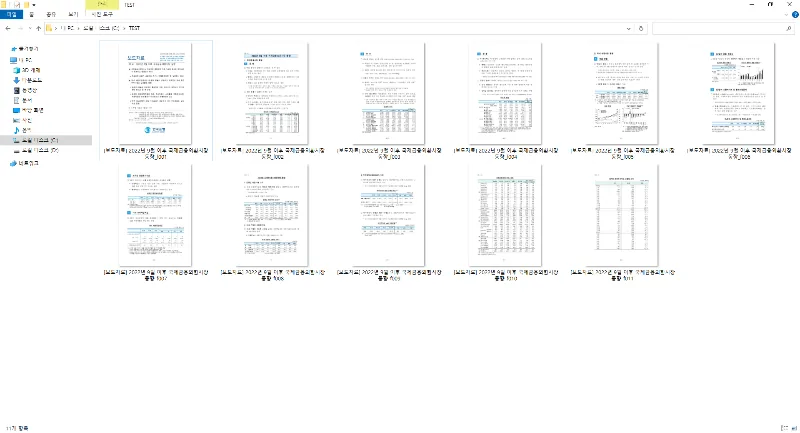
한글에서 [파일] → [다른 이름으로 저장하기]를 누르고, 파일 형식을 JPG·PNG 같은 이미지로 지정해 저장하면 끝이에요. 페이지가 여러 장이면 장수만큼 이미지가 만들어져요.
왜 이미지로 변환할까요
hwp 파일은 받는 사람 기기에 한글 뷰어가 있어야 열려요. 특히 모바일에서 뷰어가 없으면 파일을 받고도 내용을 못 봐요. 반면 이미지로 바꿔 보내면 별도 앱 없이 사진처럼 바로 확인할 수 있어서, 어르신이나 PC에 익숙하지 않은 분께 보낼 때 특히 편해요.
내 한글 버전 확인하기
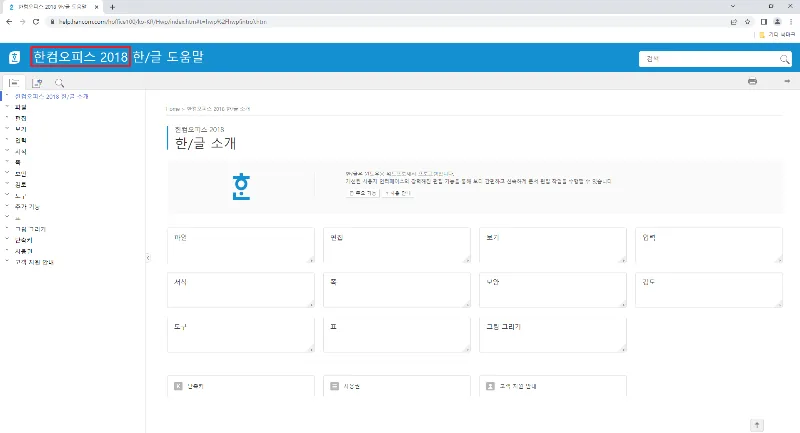
변환 메뉴 위치가 버전마다 조금 달라서, 먼저 내 한글 버전을 확인하면 좋아요. 한글을 실행한 뒤 키보드 F1을 누르면 도움말이 뜨고 거기에 버전이 표시돼요.
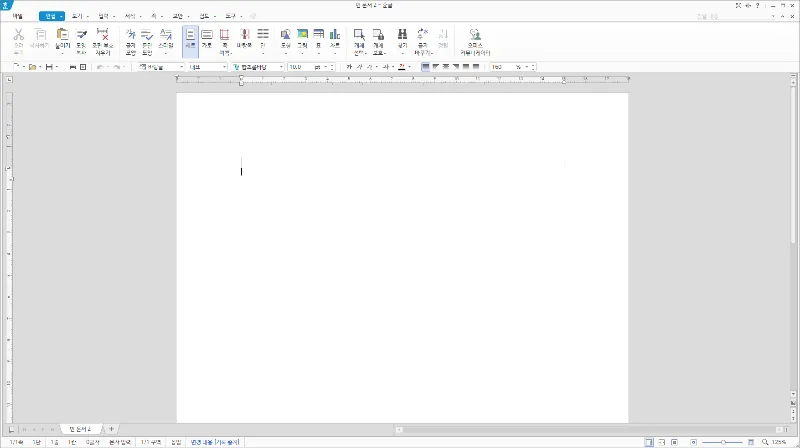
한글 파일을 이미지로 저장하는 법
1. 변환할 문서를 한글에서 열어요.
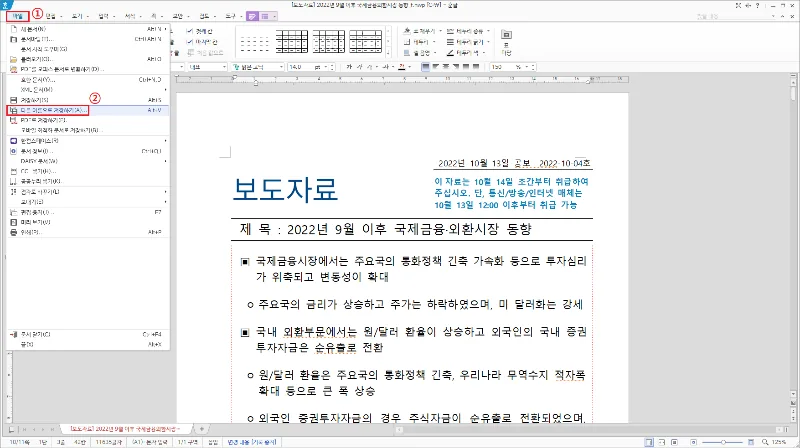
2. 상단 [파일] 탭에서 [다른 이름으로 저장하기]를 눌러요.
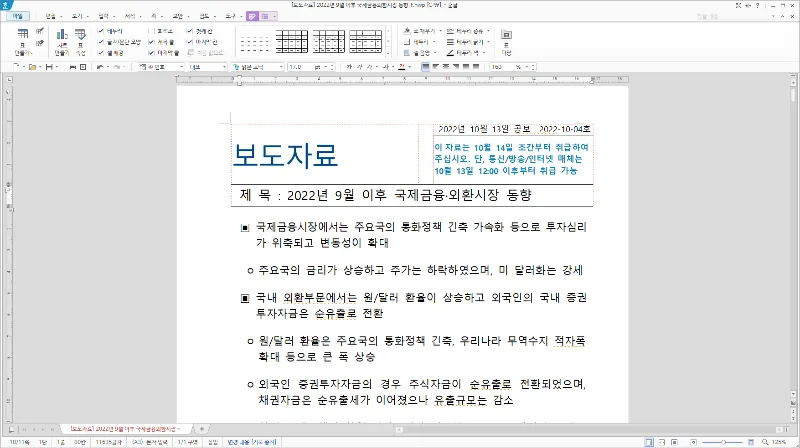
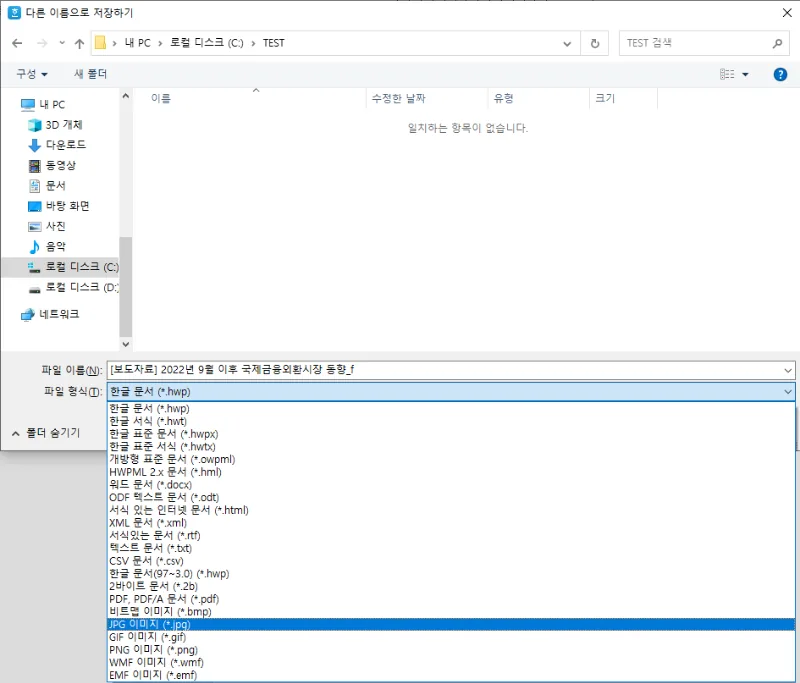
3. 저장 창이 뜨면 아래쪽 [파일 형식]을 펼쳐요.
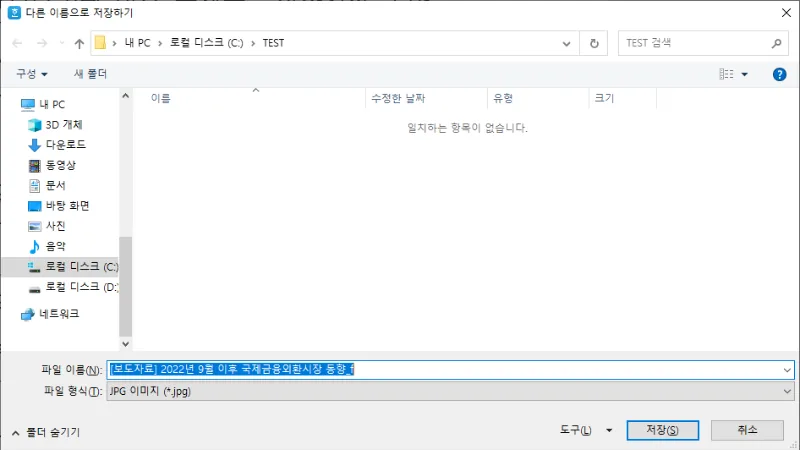
4. 원하는 이미지 형식(JPG, PNG 등)을 선택해요. 화질을 중시하면 PNG, 용량을 줄이려면 JPG가 무난해요.

5. [저장]을 누르면 이미지로 저장돼요. 문서가 여러 페이지면 페이지 수만큼 이미지가 만들어져요.
(번외) 저장 화질·형식 세부 설정
[도구] → [저장 설정]의 [그림으로 저장 선택 사항]에서 해상도와 형식을 더 세밀하게 정할 수 있어요. 글자가 또렷하게 나오길 원하면 해상도를 높여 저장하면 돼요.
자주 묻는 질문
이미지로 바꾸면 화질이 떨어지나요?
JPG는 압축이 들어가 약간 흐려질 수 있어요. 글자가 또렷해야 한다면 PNG로 저장하거나, [저장 설정]에서 해상도를 높이면 선명하게 나와요.
여러 페이지 문서는 한 장으로 합쳐지나요?
아니요. 페이지마다 이미지가 한 장씩 따로 만들어져요. 한 장으로 합치고 싶다면 이미지 합치기 앱이나 PDF 변환을 이용하면 돼요.
한글이 없는데 변환할 수 있나요?
한컴오피스가 없다면 한글 뷰어(무료)나 온라인 변환 서비스, 또는 hwp를 PDF로 바꾼 뒤 PDF를 이미지로 변환하는 방법을 쓸 수 있어요.
PDF로 보내는 것과 뭐가 다른가요?
PDF도 좋은 선택이에요. 다만 PDF는 뷰어가 필요할 수 있고, 이미지는 갤러리에서 바로 열려요. 받는 사람 환경이 단순할수록 이미지가 편해요.
함께 보면 좋은 글
- 자주 쓰는 윈도우 단축키 모음 (작업 속도 올리는 필수 키)
- 파워포인트 세로로 변경하기 — 슬라이드 방향 바꾸는 법 (6단계)
- 컴퓨터 느려질 때 빠르게 만드는 법 (포맷 전에 해볼 것)
- 도로명주소 영어로 변환하는 방법 — 변환 사이트 3곳과 입력칸 작성법
- 티스토리 구글 애드센스 연동방법
한컴오피스 2018 기준이에요. 버전에 따라 메뉴 이름·위치가 조금 다를 수 있어요.
'PC·디지털 > 블로그·소프트웨어' 카테고리의 다른 글
| 파워포인트 세로로 변경, 메뉴 못 찾아 헤맸다면 10초면 끝 (0) | 2023.01.01 |
|---|---|
| 티스토리 애드센스 연동 안될 때 진짜 원인 (0) | 2022.10.30 |


댓글