파워포인트는 보통 가로로 쓰지만, 포스터나 안내문은 세로가 필요할 때가 있죠. 막상 바꾸려면 메뉴가 어디 있는지 몰라 헤매기 쉬운데, 한 번만 익히면 10초면 끝나요.
[디자인] 탭에서 몇 번만 클릭하면 되거든요. 순서대로 짚어 드릴게요.
한 파일 안에서 가로와 세로를 섞을 수는 없어요. 방향을 바꾸면 모든 슬라이드가 함께 바뀌니, 가로용·세로용 파일을 따로 만들어 작업하세요. 발표 때는 파일 사이에 하이퍼링크를 걸어 자연스럽게 전환하면 돼요.

시작 전에 알아둘 점
파워포인트는 한 파일에 가로·세로를 함께 쓸 수 없어요. 방향을 바꾸면 그 파일의 모든 슬라이드가 한꺼번에 바뀌어요. 그래서 가로 자료와 세로 자료가 같이 필요하다면 파일을 분리해서 만드는 게 좋아요. 발표 중 전환이 필요하면, 파일 간에 하이퍼링크를 설정해 두면 자연스럽게 넘어갈 수 있어요.
파워포인트 세로로 바꾸는 방법 (6단계)
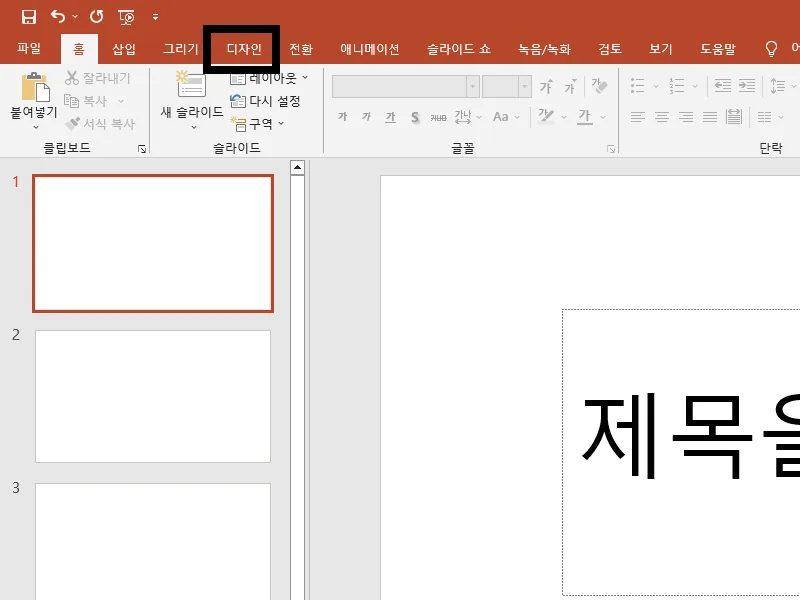
1단계. 파워포인트를 실행하고, 화면 좌측 상단의 [디자인] 탭을 클릭해요.
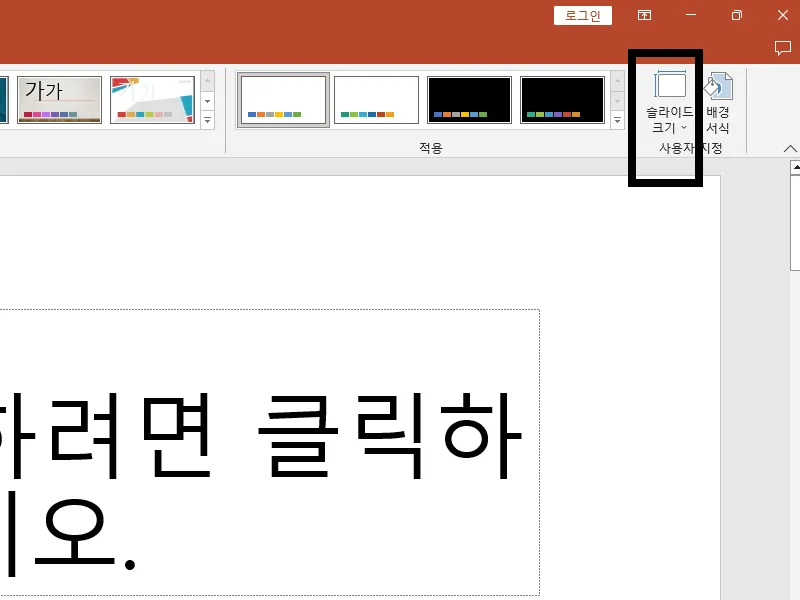
2단계. 화면 우측 상단의 [슬라이드 크기] 버튼을 클릭해요.
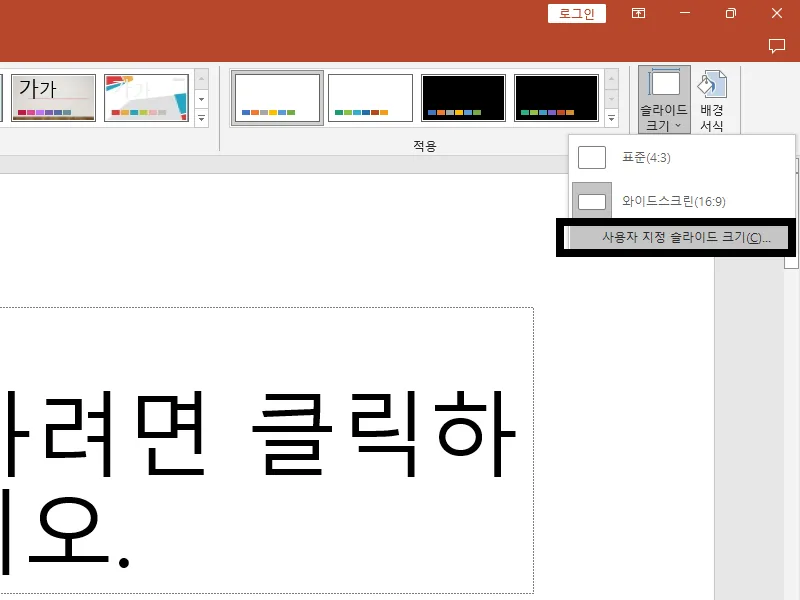
3단계. 펼쳐진 메뉴에서 [사용자 지정 슬라이드 크기]를 클릭해요.
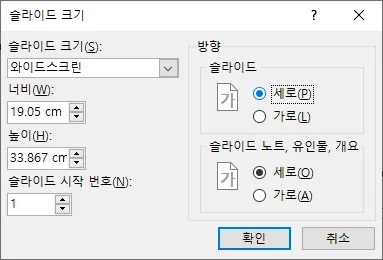
4단계. [슬라이드 크기] 창이 뜨면 슬라이드 방향을 [세로]로 바꾸고 [확인]을 눌러요.
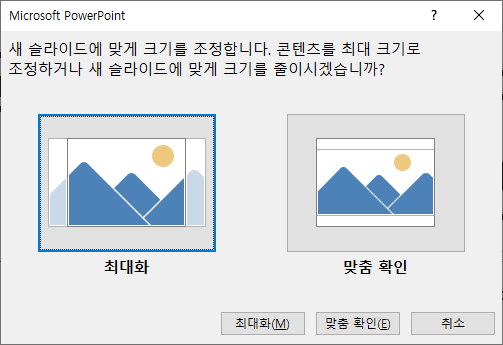
5단계. 슬라이드 크기 조절 메뉴가 나오면 [최대화] 또는 [맞춤 확인] 중 하나를 선택해요. (콘텐츠를 꽉 채우려면 최대화, 잘리지 않게 하려면 맞춤 확인을 고르면 돼요.)
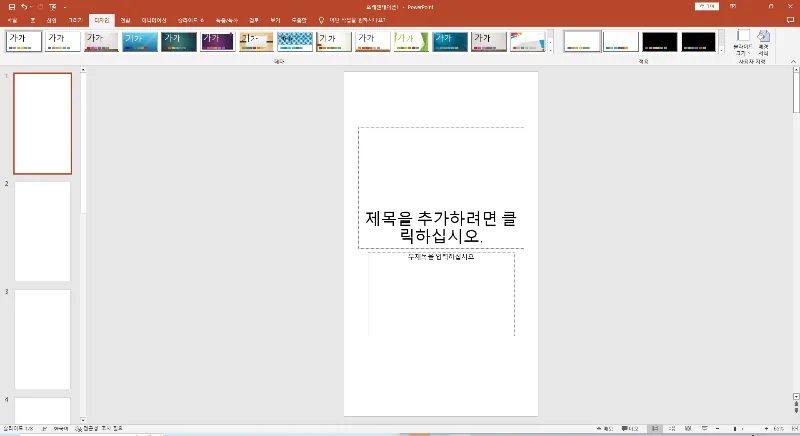
6단계. 화면이 세로로 전환됐어요. 만약 기존 슬라이드 비율이 깨져 보이면 키보드 [Ctrl+Z]로 이전 상태로 되돌릴 수 있으니 걱정하지 않아도 돼요.
자주 묻는 질문
한 파일에서 일부만 세로로 만들 수 있나요?
아니요. 파워포인트는 한 파일에 가로·세로를 혼용할 수 없어요. 방향을 바꾸면 모든 슬라이드가 함께 바뀌므로, 가로용과 세로용 파일을 따로 만들어야 해요.
세로로 바꿨더니 내용이 깨졌어요. 어떻게 되돌리나요?
당황하지 말고 [Ctrl+Z]를 누르면 직전 상태로 돌아가요. 방향 전환 시 개체 위치가 틀어질 수 있는데, 보통 4단계에서 [맞춤 확인]을 선택하면 잘림을 줄일 수 있어요.
발표할 때 가로·세로 슬라이드를 같이 보여주려면요?
가로용·세로용 파일을 각각 만든 뒤, 슬라이드에 하이퍼링크를 걸어 다른 파일로 이동하도록 설정하면 발표 중에도 자연스럽게 전환할 수 있어요.
이 방법은 어떤 버전에서 되나요?
최근 파워포인트(Microsoft 365, 2016 이후 버전)에서 메뉴 구성이 거의 같아 동일하게 따라 할 수 있어요. 일부 버전은 [디자인] 대신 [디자인 → 슬라이드 크기] 위치만 약간 다를 수 있어요.
함께 보면 좋은 글
참고: Microsoft 365 / PowerPoint 2016 이상 기준이에요.
이 글은 파워포인트 슬라이드를 세로로 바꾸는 방법을 정리한 글이에요. 버전에 따라 메뉴 위치가 조금 다를 수 있어요.
'PC·디지털 > 블로그·소프트웨어' 카테고리의 다른 글
| 티스토리 애드센스 연동 안될 때 진짜 원인 (0) | 2022.10.30 |
|---|---|
| 한글파일(HWP) 이미지로 변환, 뷰어 없이 바로 보내기 (0) | 2022.10.19 |


댓글