마인크래프트 계정을 Mojang에서 Microsoft로 이전한 뒤 마인크래프트 런처를 실행했는데, 갑자기 0x80070057 오류만 뜨고 게임이 안 들어가지더라고요. 저도 한참 헤맸어요.
인터넷을 찾아보니 포맷하고 파티션을 다시 잡으라는 등 손이 많이 가는 방법뿐이더라고요. 그래서 훨씬 간단한 방법으로 해결해 봤어요. 정석은 아니지만 한 번 시도해 볼 만한 우회법이에요.
핵심은 마이크로소프트 스토어판 런처를 지우고, 마인크래프트 공식 홈페이지에서 "Windows 7/8용 런처"를 새로 받아 설치하는 거예요. 포맷 없이 대부분 해결돼요.
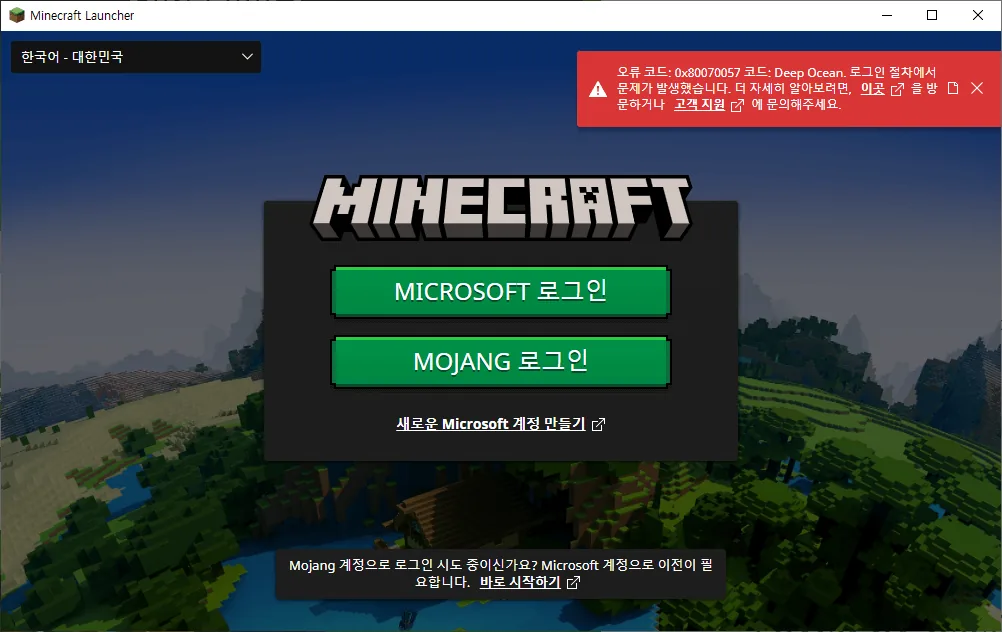
0x80070057 오류, 이렇게 떠요
마이크로소프트 스토어에서 마인크래프트 런처를 받아 MS 계정으로 로그인하면 아래처럼 오류 창이 뜨는 경우가 있어요. 게임 실행 자체가 막히죠.
이럴 때 포맷까지 갈 필요 없이, 스토어판 대신 공식 홈페이지의 독립 실행형 런처로 바꿔 주면 해결되는 경우가 많아요. 아래 순서대로 따라 해 주세요.
해결 방법 3단계
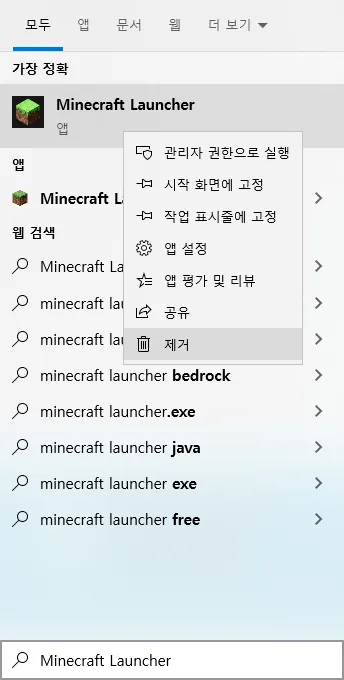
1. 기존 마인크래프트 런처 삭제
시작 버튼 검색창에 Minecraft Launcher를 입력하면 프로그램이 나와요. 거기에 커서를 올리고 우클릭한 뒤 [제거]를 눌러 삭제해 주세요.
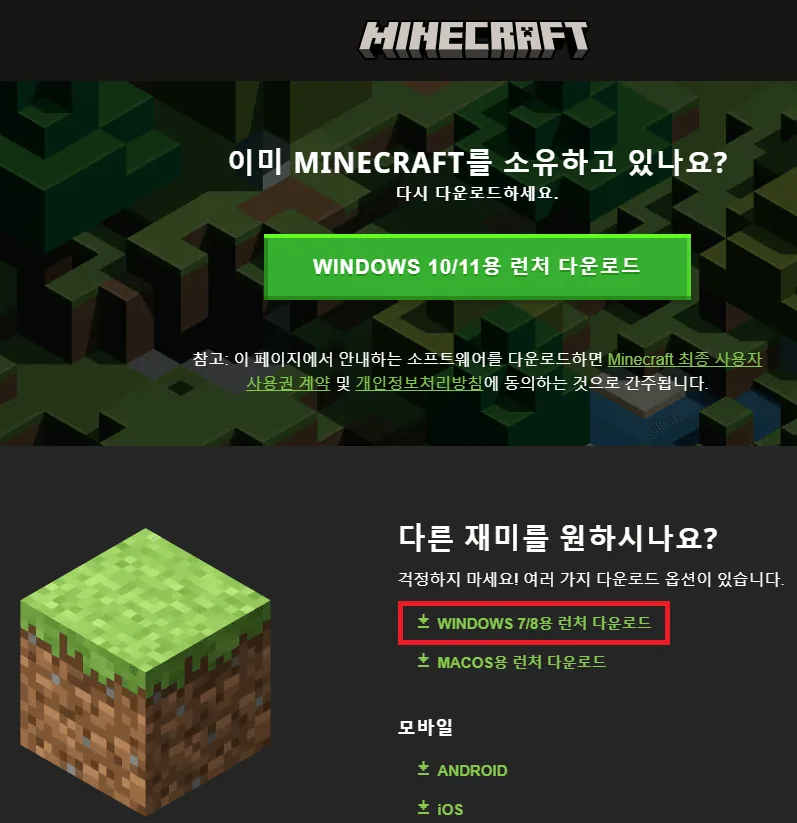
2. 공식 홈페이지에서 런처 다시 받기
아래 링크로 들어가 "Windows 7/8용 런처 다운로드"를 클릭해 런처를 새로 받아 주세요. 스토어판이 아닌 독립 실행형(.exe) 런처예요.
Minecraft 다운로드: 재다운로드 옵션 살펴보기
Windows, macOS 및 Linux용 Minecraft를 다운로드하세요. 기존 사용자라면 친구들과 함께 플레이할 수 있는 Java 및 Bedrock용 서버 소프트웨어 재다운로드 옵션을 살펴보세요.
www.minecraft.net
3. 실행 후 로그인
받은 Windows 7/8용 런처를 실행하면 마이크로소프트 계정 로그인 화면이 나와요. 로그인하면 Xbox 계정에서 쓰던 닉네임이 표시되는데, [LET'S GO] 버튼을 누르면 돼요.
이제 런처에 로그인이 정상으로 되고 게임도 잘 실행돼요. 저는 이 방법으로 0x80070057 오류를 해결했어요.
자주 묻는 질문
0x80070057 오류는 왜 생기나요?
0x80070057은 윈도우에서 폭넓게 쓰이는 일반 오류 코드예요. 마인크래프트에서는 주로 마이크로소프트 스토어판 런처와 계정 인증 과정에서 충돌이 날 때 나타나요. 그래서 독립 실행형 런처로 바꾸면 해결되는 경우가 많아요.
런처를 삭제하면 저장한 월드나 진행 상황도 사라지나요?
런처 프로그램만 지우는 것이라 게임 데이터(월드 등)는 보통 그대로 남아요. 다만 만약을 대비해 중요한 월드는 미리 백업해 두는 것을 권해요.
이 방법으로도 안 되면 어떻게 하나요?
그래도 안 되면 윈도우 업데이트를 최신으로 맞추고, 마이크로소프트 스토어 캐시 초기화(실행창에 wsreset 입력)나 .NET·Visual C++ 재설치를 시도해 볼 수 있어요. 그래도 해결되지 않으면 공식 지원에 문의하세요.
함께 보면 좋은 글
마인크래프트 계정 관련해 함께 보면 좋은 글이에요.
공식 다운로드: Minecraft 공식 홈페이지
이 글은 마인크래프트 런처 0x80070057 오류를 간단히 해결한 개인 경험을 정리한 글이에요. 환경에 따라 결과가 다를 수 있으니, 해결되지 않으면 공식 지원을 통해 확인하세요.
'PC·디지털 > 게임' 카테고리의 다른 글
| 마인크래프트 0x803F8001 오류 해결법 (0) | 2022.11.16 |
|---|

댓글